
Esta guía está dirigida a los administradores o gestores de las licencias D5 Lab en uno o varios ordenadores de las escuelas y centros educativos.
1. Dónde encontrar esta función:
- Inicia sesión en My Space con la cuenta de administrador de las licencias Lab. En la barra lateral izquierda, ve a «Lab Management // Gestión Lab» > «Deployment // Implementación» para configurar e implementar D5 Lab.
- Orden de implementación: configura la dirección del laboratorio, descarga el paquete de instalación de D5 Lab y, a continuación, elige un método de instalación.
Antes de empezar:
- Confirma el país y la ciudad en los que los ordenadores de destino utilizarán D5 Lab.
- Elige la ruta de instalación definitiva de D5 Lab. La ruta predeterminada es C:\Archivos de programa\D5.
- Elige los complementos necesarios. Los usuarios de SketchUp, Rhino y Revit deben utilizar la versión más potente, D5 Lite; el resto de aplicaciones compatibles pueden utilizar DCC LiveSync.
- Para la instalación por lotes, prepara SCCM u otra herramienta de implementación y asegúrate de que los comandos de instalación puedan ejecutarse con privilegios de administrador.
Flujo de trabajo de la instalación:
La página de instalación presenta el flujo de trabajo en este orden: configura la dirección del laboratorio, descarga el paquete y, a continuación, elige un método de instalación.
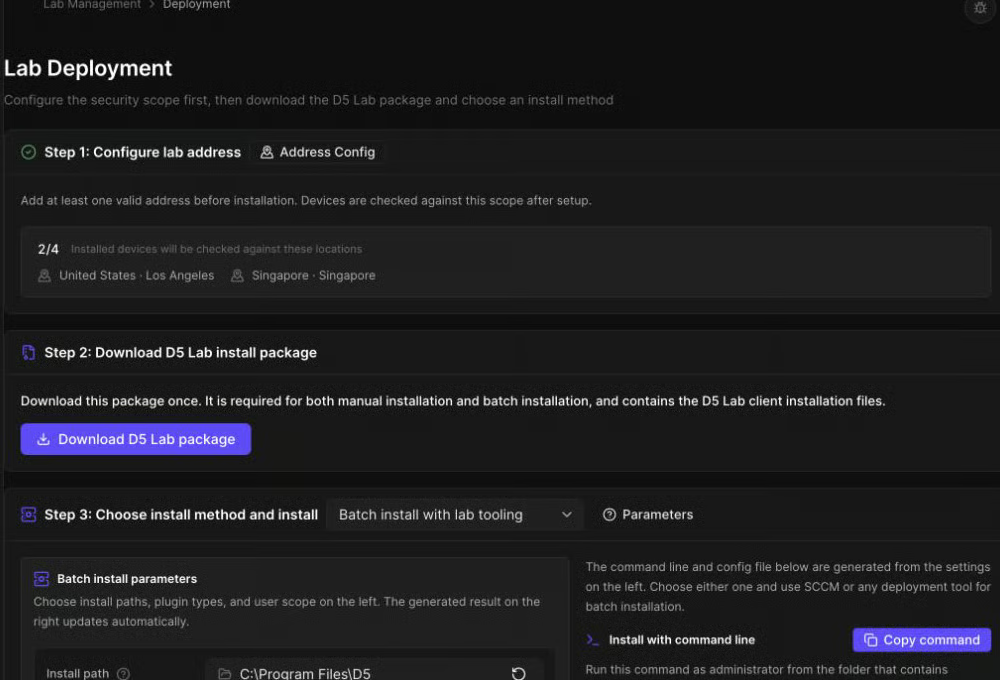
Paso 1: Configurar la dirección del laboratorio.
- Ve a Gestión del laboratorio → Implementación.
- En «Paso 1: Configurar la dirección del laboratorio», haz clic en «Address Config. // Configuración de direcciones.
- Añade las ubicaciones de laboratorio permitidas por país y ciudad y, a continuación, guarda los cambios.
- Vuelve a la página de implementación y comprueba que las ubicaciones configuradas aparecen en la lista.
Añade al menos una dirección de laboratorio válida antes de la instalación. Tras la configuración, se comprueba que los dispositivos se ajustan a las ubicaciones de país y ciudad configuradas.
Paso 2: Descargar el paquete de instalación de D5 Lab.
- Haz clic en «Descargar paquete de D5 Lab».
- Espera a que finalice la descarga y guarda el paquete en una ubicación accesible.
El paquete se utiliza tanto para la instalación manual como para la instalación por lotes y contiene los archivos de instalación del cliente de D5 Lab.
Paso 3: Elegir un método de instalación.
| Método. | Ideal para: | Cómo funciona: |
| OPCIÓN 1.Instalación manual en cada ordenador. | Un número reducido de ordenadores o configuración por dispositivo. | Genera el archivo «install_lab.bat» con los ajustes seleccionados y ejecútalo en cada ordenador. |
| OPCIÓN 2. Instalación por lotes con herramientas de laboratorio. | Numerosos ordenadores gestionados a través de SCCM o herramientas similares. | Distribuye la línea de comandos generada o el archivo «config.ini». |
Opción 1: Instalación manual en cada ordenador.
La instalación manual muestra la ruta de instalación, las opciones de DCC LiveSync, las opciones de D5 Lite y la acción de descarga del archivo install_lab.bat.
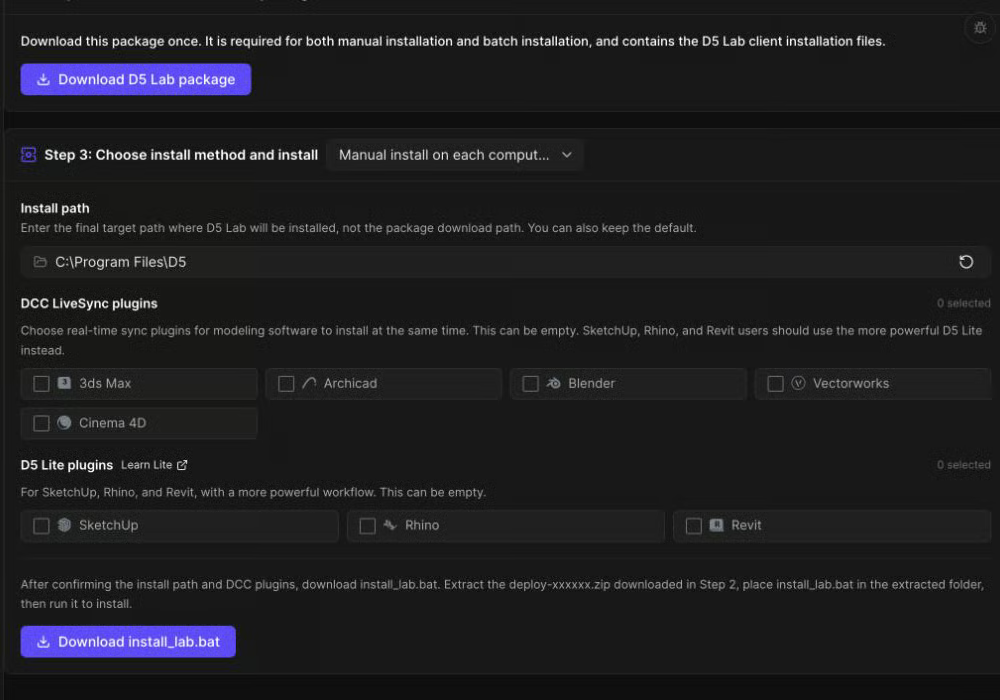
- Establece la ruta de instalación. Esta es la ubicación final de D5 Lab, no la carpeta de descarga del paquete. Puedes dejar la opción predeterminada.
- Selecciona los complementos de DCC LiveSync si es necesario. Las opciones disponibles son 3ds Max, Archicad, Blender, Vectorworks y Cinema 4D.
- Para SketchUp, Rhino o Revit, selecciona en su lugar el complemento D5 Lite, que es más potente.
- Haz clic en «Descargar install_lab.bat».
- Descomprime el archivo deploy-xxxxxx.zip descargado en el paso 2.
- Coloca el archivo install_lab.bat dentro de la carpeta descomprimida.
- Ejecuta el archivo install_lab.bat y espera a que finalice la instalación.
Si cambias la ruta de instalación o la selección de complementos, descarga un nuevo archivo install_lab.bat y utiliza el script más reciente.
Opción 2: Instalación por lotes con herramientas de laboratorio
La instalación por lotes utiliza la parte izquierda de la página para la configuración y genera una línea de comandos o un archivo config.ini en la parte derecha.
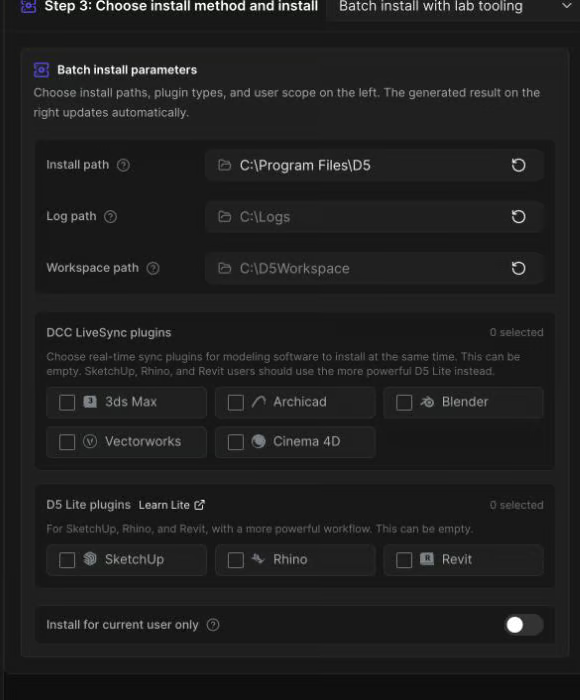
Configurar la instalación por lotes:
- Ruta de instalación: La carpeta raíz de instalación de D5 Lab en los ordenadores de destino. Se requieren D5 Launcher y D5 Renderer.
- Ruta de registros: La ruta predeterminada es C:\Logs.
- Ruta del espacio de trabajo: La ruta predeterminada es C:\D5Workspace.
- DCC LiveSync / D5 Lite: Utiliza D5 Lite para SketchUp, Rhino y Revit. El resto de aplicaciones compatibles pueden utilizar DCC LiveSync. Ambos grupos son opcionales.
- Instalar solo para el usuario actual: Cuando está activada, la instalación solo se aplica al usuario actual de Windows. En los ordenadores compartidos de los laboratorios, normalmente se mantiene desactivada esta opción.
Ejecuta la instalación por lotes:
Elige cualquiera de los siguientes métodos y distribúyelo mediante SCCM u otra herramienta de implementación.
Método de línea de comandos:
- Haz clic en el comando «Copiar».
- Asegúrate de que D5DeployTool y los archivos de instalación necesarios se encuentren en la misma carpeta.
- Ejecuta el comando copiado como administrador desde esa carpeta.
Método «config.ini»
- Haz clic en «Descargar config.ini».
- Coloca el archivo «config.ini» en la misma carpeta que D5DeployTool, Launcher, Renderer y los instaladores de los complementos seleccionados.
- Ejecuta «DeployTool.exe –config» como administrador desde esa carpeta.
Los comandos generados, el archivo «install_lab.bat» y el archivo «config.ini» están destinados a la implementación controlada del laboratorio. Guárdalos en un lugar seguro y no los compartas con usuarios ajenos al proyecto.
Lista de comprobación tras la instalación:
- Se han instalado los complementos seleccionados de DCC LiveSync o D5 Lite.
- Las rutas de instalación, de registro y del espacio de trabajo coinciden con la configuración prevista.
- El ordenador de destino se encuentra en una de las ubicaciones de laboratorio configuradas.
- D5 se inicia correctamente y completa una comprobación básica de funcionamiento.
Integración en Cesium (Opcional).
D5 Render se integra con los servicios de Cesium para permitir la visualización de datos geográficos. Antes de utilizar las funciones de Cesium en D5 Render, el administrador del LAB debe crear una cuenta de Cesium y configurar un token de acceso de Cesium.
Obtener autorización para Cesium.
- 1. Registrar una cuenta: Visita la página web oficial de Cesium y crea una cuenta.
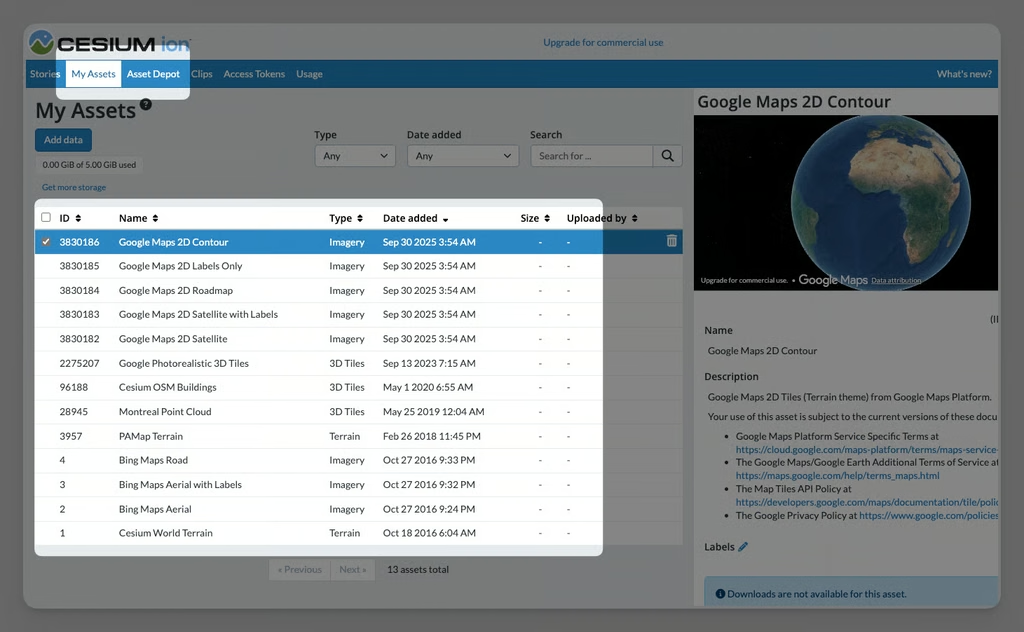
- 2. Gestionar activos: Tras iniciar sesión, se abre automáticamente la plataforma Cesium Ion. Ve a la página «Mis activos», donde se muestran todos los activos de datos geográficos asociados a tu cuenta.
- a. Puedes subir tus propios datos cartográficos.
- b. También puedes añadir los datos base globales oficiales y gratuitos disponibles en el Asset Depot.
Crear un Token:
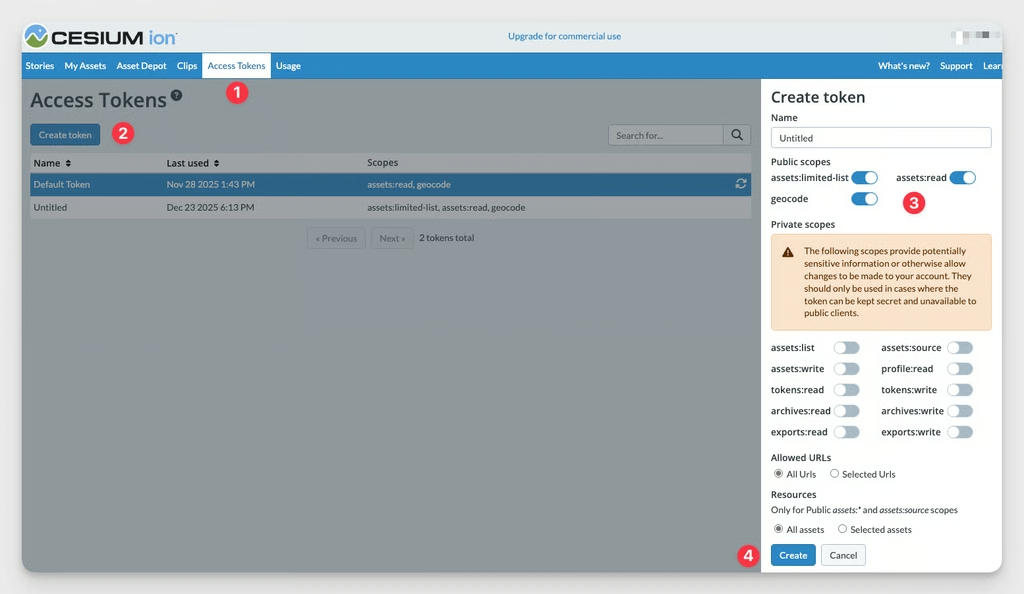
- Accede a la página «Tokens de acceso».
- Haz clic en «Crear token» para crear un nuevo token (no puedes utilizar el token «Predeterminado», ya que no tiene los permisos suficientes).
- Activa todos los permisos de datos en los ámbitos públicos y los permisos de activos que deban habilitarse.
- Haz clic en «Crear» y copia la cadena del token recién generada.
Configurar el token de Cesium en D5 Render LAB.
Para los usuarios de LAB, el administrador de LAB debe configurar el token de acceso de Cesium a través de la interfaz de gestión de D5.
- Abre D5 My Space e inicia sesión con tu cuenta de administrador de D5 Lab, ve a «Organización» – «Otras funciones» y busca la sección de configuración de Cesium.
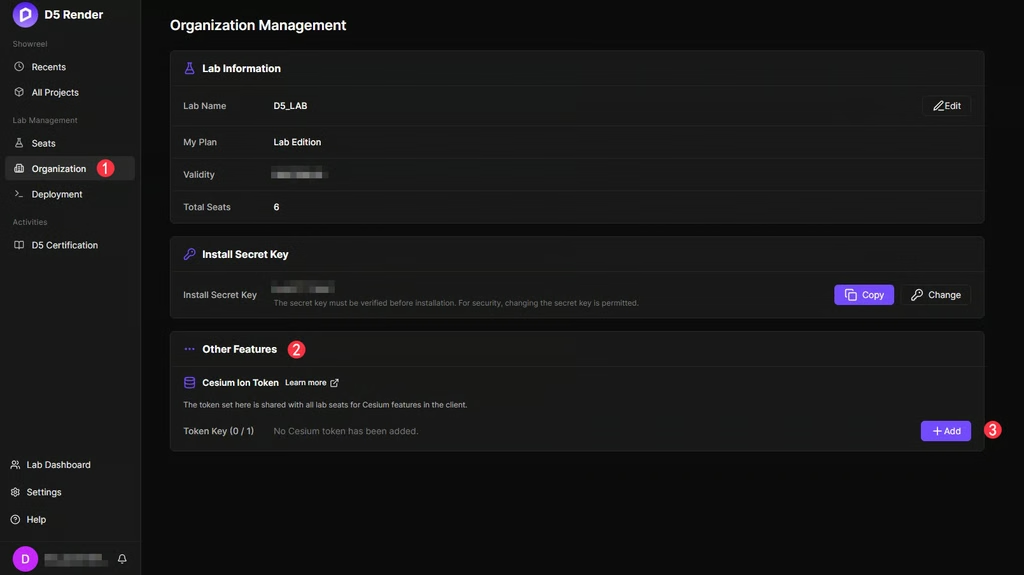
2. Haz clic en el botón «Añadir».
3. En la ventana emergente, pega el token que has copiado en el paso anterior y, a continuación, guárdalo. Una vez completada la configuración, los usuarios de LAB podrán acceder a la función de Cesium y empezar a utilizarla.